






ご注文手順について
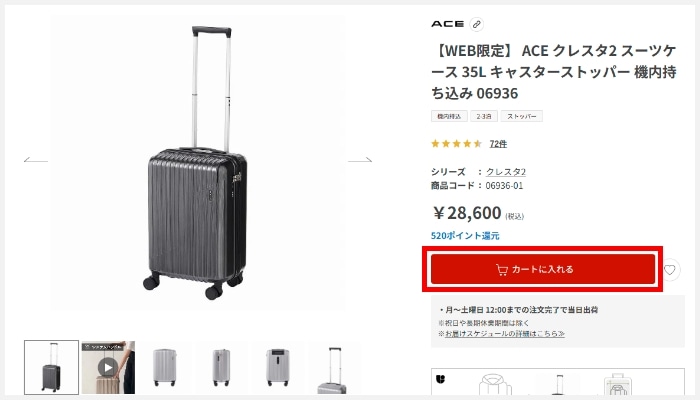
1.商品を選んでカートに入れる
商品のカラー・サイズをお選びいただき[カートに入れる]を押してください。
※商品カラーにより商品価格や在庫の有無が異なります。商品ページ内より事前にお確かめの上お手続きください。
2.ご注文手続きへ進む
(STEP1 買い物かご)
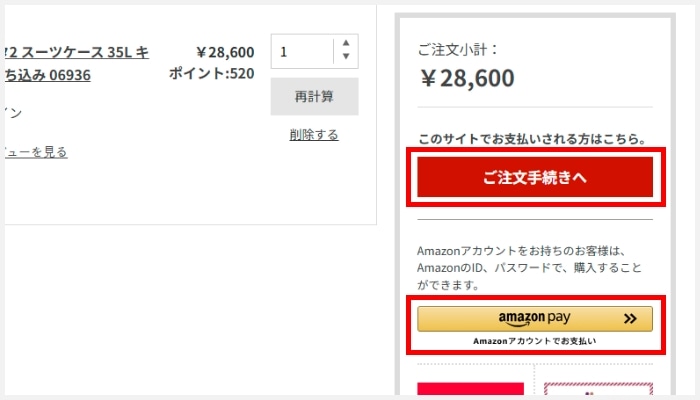
ご希望商品をすべてカートに入れた後、カートの商品を確認し、[ご注文手続きへ]を押してください。
※ログインしていない場合は、ログイン画面が表示されます。(手順3へ進む)
● Amazon Payをご利用の方
Amazonアカウントをお持ちの方は、AmazonのID、パスワードにてご購入が可能です。
※ボタンを押した後、Amazonのログイン画面へ遷移します。
※オンラインストア会員登録済みの方は事前にログインいただき、AmazonPayボタンよりお進みください。
3.会員のログインもしくは新規会員登録をする
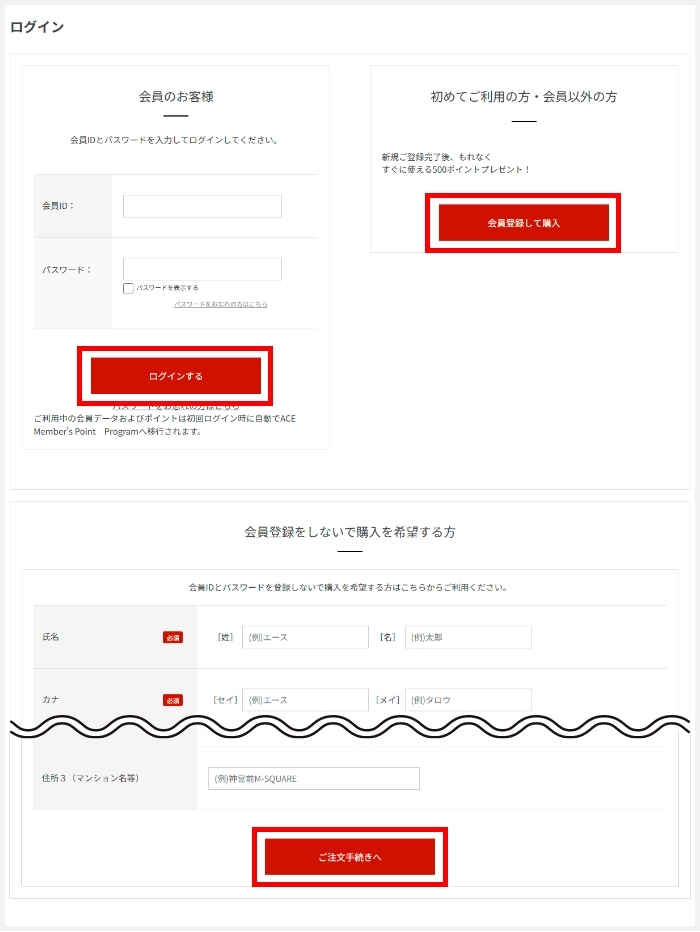
● 会員の方
会員IDとパスワードを入力し、ログインする。
※複数回会員ID・パスワードの入力を間違えると一時的にアカウントがロックされます。
しばらく経ってから、再度ログインをお試しください。
会員IDをお忘れの場合は、お問い合わせフォームよりご連絡ください。
パスワードをお忘れの場合は、パスワードの再設定を行ってください。
● 初めてご利用の方
[会員登録して購入]を押してください。
● 会員登録をしないで購入をする方
[必須]の記載がある項目を入力ください。誤りがないか確認の上、[ご注文手続きへ]を押してください。
4.ご注文内容の確認を行う
(STEP3 ご注文の確認)
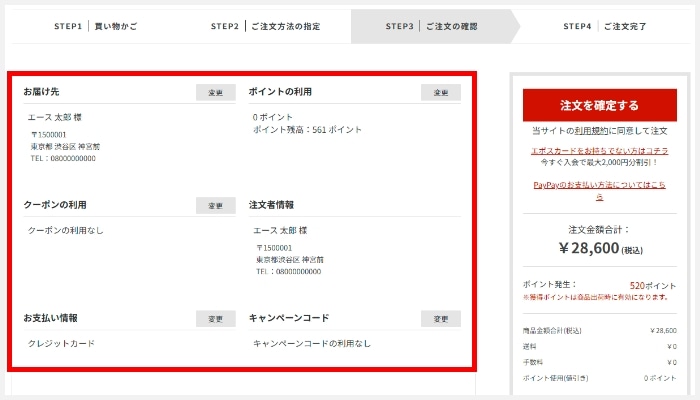
各項目に誤りがないかご確認ください。
変更がある場合は、各項目の[変更]より修正が可能です。
※お届け先の町名・番地漏れが多くなっております。ご注文確定前に必ずお確かめくださいませ。
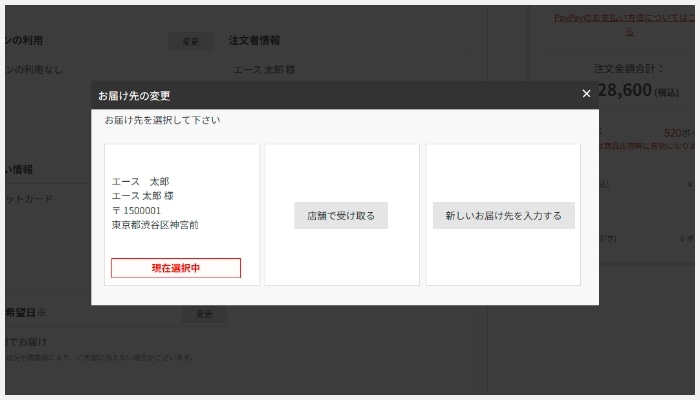
4-1.お届け先の変更(店舗受け取りを含む)
会員ログインにてご注文の場合はご登録のご住所、会員にならずご注文の場合はご入力いただいた内容が表示されます。
会員登録時とは別の住所へお送りする場合は、[変更]より『新しいお届け先を入力する』を押しご変更ください。
・店舗受け取りについて
今回ご注文いただく商品を、対象の弊社直営店にてお受け取りが可能です。
店舗でのお受け取りをご希望の場合は、『店舗で受け取る』よりご希望の店舗をお選びください。
※選択可能な店舗のみにて受け取りが可能です。
店舗受け取りの詳細について
4-2.クーポンの利用
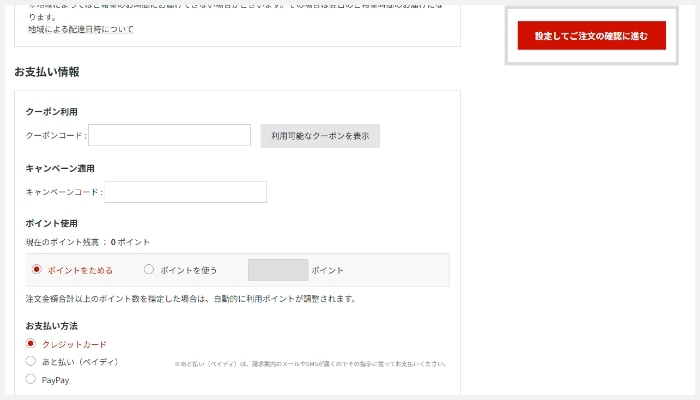
クーポンをお持ちの場合は、クーポン利用の[変更]より『クーポンコード』の入力もしくは、「利用可能なクーポンを表示」よりご利用希望のクーポンを選択し[設定して注文の確認に進む]を押してください。
※ご注文後のクーポン後利用はお承りできません。
4-3.キャンペーンコードの利用
キャンペーンコードをお持ちの場合は、キャンペーンの[変更]より『キャンペーンコード』の入力を行い、[設定して注文の確認に進む]を押してください。
※ご注文後のキャンペーン後利用はお承りできません。
4-4.ポイントの利用
ご利用可能なポイントを保有されている場合は、ポイントの利用[変更]より利用ポイント数を入力し[設定して注文の確認に進む]を押してください。
※ご注文後のポイント後利用はお承りできません。
4-5.お支払い情報
お支払い方法は、初期設定でクレジットカードが選択されています。別のお支払い方法をご希望の場合は、お支払い情報の[変更]より選択し[設定して注文の確認に進む]を押してください。
なお、お支払い方法は下記よりお選びいただけます。
- あと払い(ペイディ)
- PayPay
- エポスかんたん決済
5.配送希望日について
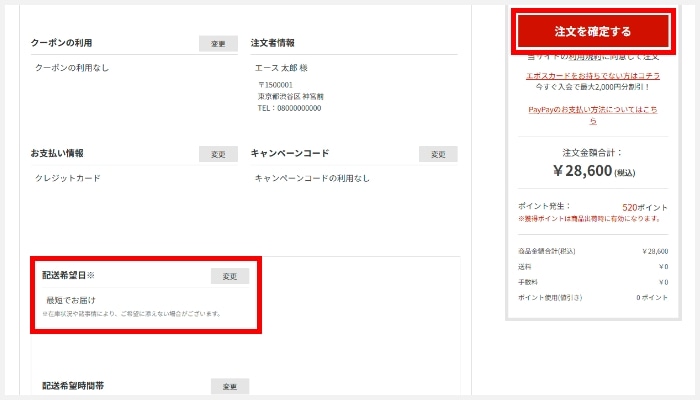
ご希望の配送日時がある場合は、[変更]より希望日時を選択し、[設定して注文の確認に進む]を押してください。
※配送希望日はご注文日から5日以降よりご指定可能です。
選択可能日以外のお届け日をご希望の場合は、商品出荷後にお送りします発送完了の自動メールへ記載の佐川急便送り状番号より直接佐川急便へお問い合わせください。
※会員ログインを行いご注文の場合は、マイページの購入履歴より送り状番号の確認ができます。
6.領収書について
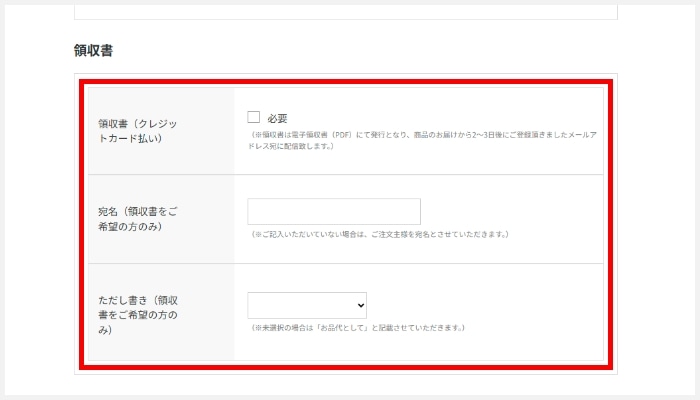
領収書発行をご希望の場合は、[変更]を押し『必要』へチェックを入れ、宛名等の入力を行ってください。
※電子領収書(PDF)での発行となります。
※宛名・ただし書き無しの発行はできません。
領収書について
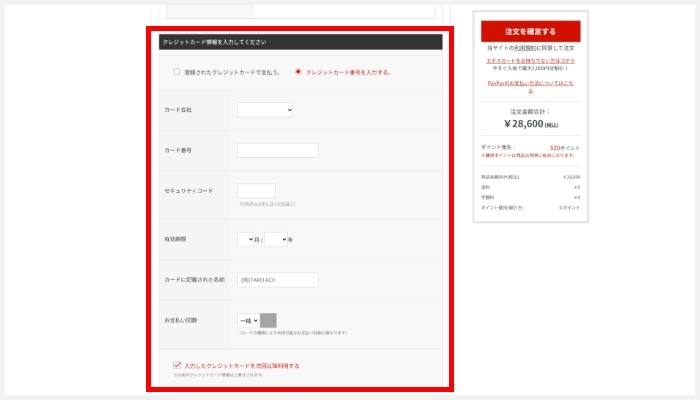
7.クレジットカード情報の入力
(お支払い方法をクレジットカードにご指定いただいた方のみ)
各項目の確認・変更後、『ご注文の確認』画面にてご利用予定のクレジットカード情報をご入力ください。
★ご注意ください!
クレジットカード情報をご入力後にポイント利用や他項目のご変更をいただいた場合、入力いただきました情報は削除され再入力となります。
各項目を全てご指定(ご変更)後に、クレジットカード情報をご入力ください。
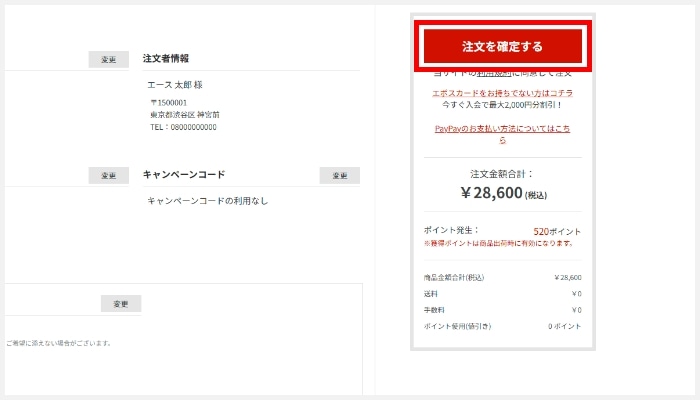
8.[注文を確定する]を押し注文完了
決済方法により、決済ボタンの文言は異なります。
※押下後は、それぞれ各決済システムへ遷移されます。
- クレジットカード→注文を確定する
- あと払い(ペイディ)→Paidyで決済する
- PayPay→PayPayでお支払い
- エポスかんたん決済→決済入力画面へ進む
★ご注意ください!
決済ボタン押下後にブラウザを閉じたり、戻る操作や他のページへの移動を行った場合、ご注文が正常に終了しない場合がございますのでご注意ください。
ご使用扱いとなるポイントやクーポン等も後日のお戻しとなります。
お戻し前に再注文いただきましても、ポイントやクーポン等の後利用はシステム上お承り出来かねます。
当ストアはクレジットカード会社による本人認証サービス『3Dセキュア2.0』を導入しております。
クレジットカード決済時には通常のカード情報に加え、カード会社が必要と判断した場合のみ、ワンタイムパスワードなどによる追加認証が行われます。
注文が完了しますと、『AE』から始まりますオーダーID記載のご注文完了画面が表示されます。またご注文時にご登録のメールアドレスへも、同様のオーダーIDを記載した自動メールが配信されます。
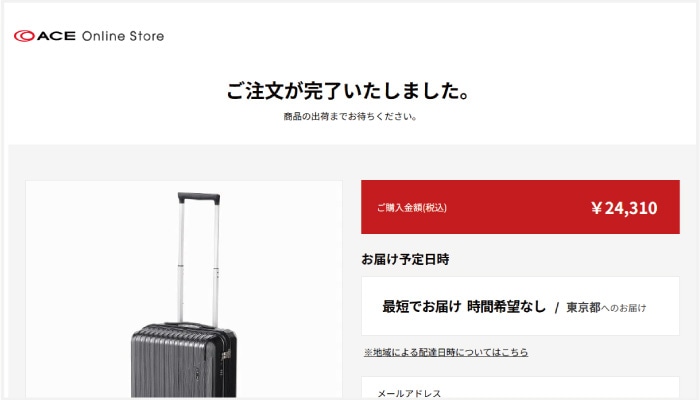
※ご注文完了画面の表示やメールの受信が無い場合は、正常にご注文が完了していない可能性がございます。会員登録済みの方は、マイページより購入履歴をお確かめください。
※PayPayでの決済の場合は、決済確定・購入履歴反映・ご注文受付メール配信に約20分程お時間がかかります。詳しくはこちら